Зачем нужен удалённый доступ и какие задачи он решает

Удалённый доступ к компьютеру становится всё более востребованным инструментом в современном мире, особенно для IT-специалистов, фрилансеров и сотрудников, работающих на удалёнке. Он позволяет не только управлять компьютером на расстоянии, но и решать множество задач, которые ранее требовали физического присутствия. Например, с его помощью можно проводить техническую поддержку, устанавливать и настраивать программное обеспечение, а также работать с файлами и приложениями, находящимися на другом устройстве.
Кроме того, удалённый доступ предоставляет возможность транслировать всё, что происходит на экране одного компьютера на другой, что особенно полезно для проведения презентаций или обучения. Это также облегчает совместную работу над проектами, когда несколько пользователей могут одновременно подключаться к одному устройству и вносить изменения в реальном времени. Таким образом, удалённый доступ становится незаменимым инструментом для повышения эффективности и гибкости работы в условиях, когда физическое присутствие невозможно или затруднительно.
Обзор популярных программ для удалённого доступа
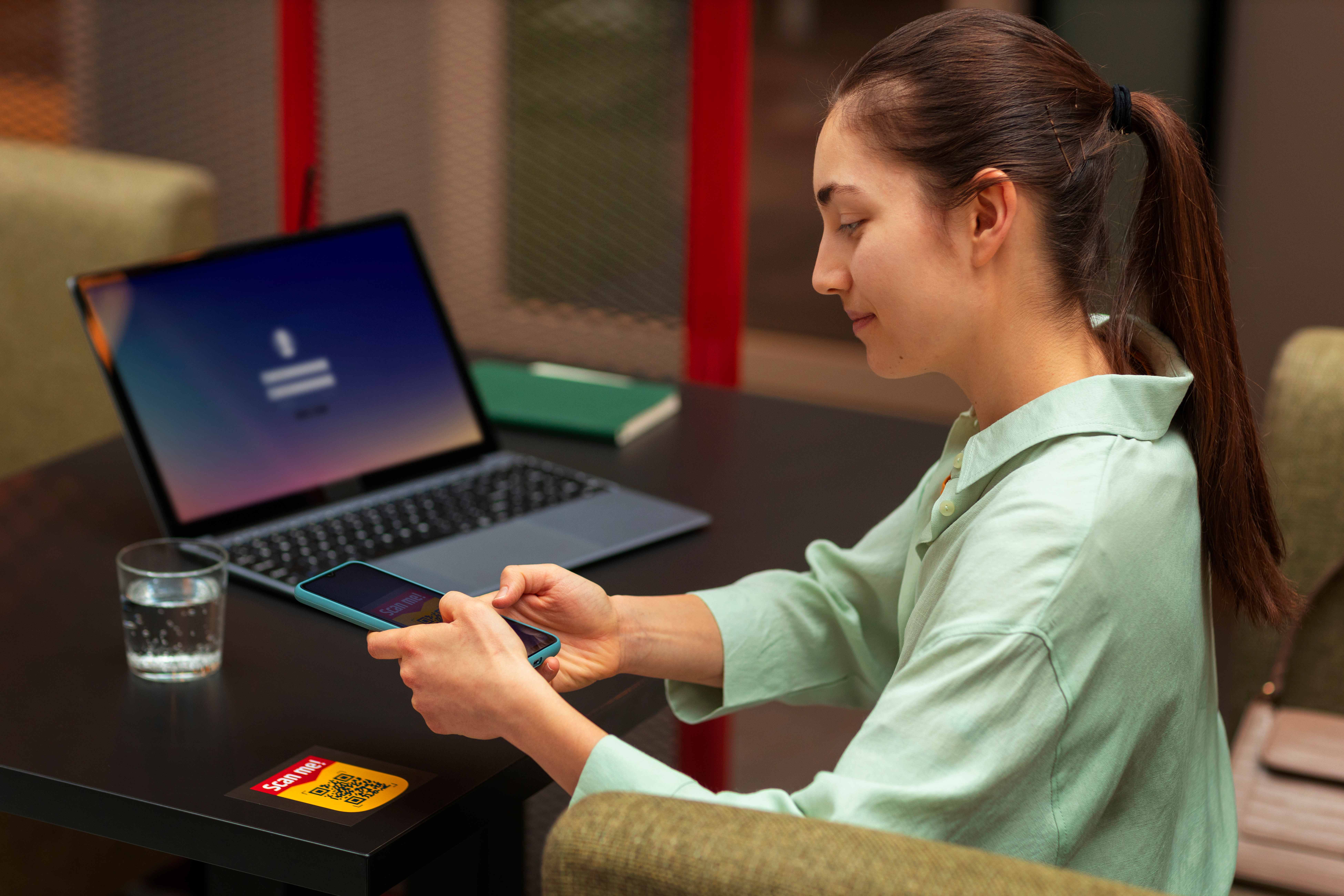
Удалённый доступ к компьютерам стал неотъемлемой частью работы многих специалистов, особенно в условиях удалённой работы. Он позволяет не только управлять файлами и приложениями на другом устройстве, но и проводить конференции и устанавливать программы. Рассмотрим несколько популярных программ для удалённого доступа, каждая из которых имеет свои особенности и преимущества.
- AnyDesk: Известна своей высокой скоростью и стабильностью соединения. Подходит для тех, кто ценит быстродействие и простоту использования.
- Ammyy Admin: Не требует установки, что делает её удобной для быстрого подключения. Однако, в бесплатной версии могут возникать проблемы с производительностью и рекламой.
- AeroAdmin: Простая в использовании программа, которая также не требует установки. Поддерживает работу с несколькими устройствами одновременно, но может быть заблокирована антивирусами.
- DWService: Предлагает веб-интерфейс для удалённого доступа, что позволяет работать с любого устройства с интернет-браузером. Подходит для пользователей, которым важна кроссплатформенность.
- LiteManager: Отличается функцией записи экрана по расписанию и возможностью подключения нескольких операторов к одному устройству. Это делает её полезной для командной работы и обучения.
- RMS Удалённый доступ: Предлагает широкий набор функций для корпоративных пользователей, включая поддержку нескольких подключений и управление правами доступа.
- RuDesktop: Российская разработка, которая может быть интересна тем, кто ищет локальные решения. Обладает базовыми функциями для удалённого управления.
Каждая из этих программ имеет свои сильные и слабые стороны, и выбор зависит от конкретных потребностей пользователя. Рекомендуется попробовать несколько вариантов, чтобы определить наиболее подходящий инструмент для ваших задач.
Особенности AnyDesk

AnyDesk — это инструмент для удалённого доступа, который выделяется своей простотой и доступностью. Одной из ключевых особенностей является возможность работы без предварительной установки, что значительно облегчает процесс подключения. Это особенно удобно для пользователей, которым необходимо быстро получить доступ к удалённому устройству без сложных настроек.
Программа поддерживает одновременное подключение нескольких операторов к одному устройству или одного оператора к нескольким компьютерам, что делает её полезной в командной работе и при необходимости технической поддержки. Однако стоит учитывать, что в бесплатной версии могут возникать ограничения, такие как невысокая скорость работы и наличие рекламы. Также возможны проблемы с блокировкой приложения антивирусными программами, что может потребовать дополнительных настроек для корректной работы.
Для пользователей, которым важна функциональность записи экрана, AnyDesk предлагает возможность записи по расписанию, что может быть полезно для мониторинга и анализа работы. Важно помнить, что выбор программы для удалённого доступа должен основываться на конкретных потребностях и условиях использования, и AnyDesk может стать отличным решением для многих задач, если учесть её особенности и ограничения.
Преимущества и недостатки Ammyy Admin

Ammyy Admin — это инструмент для удалённого доступа, который предлагает ряд преимуществ, но также имеет свои ограничения. Одним из ключевых достоинств является простота использования: программа не требует установки, достаточно скачать файл с официального сайта. Это делает её доступной для быстрого развертывания, что особенно удобно для пользователей, которым необходимо срочно подключиться к удалённому компьютеру.
Среди других преимуществ можно отметить возможность записи экрана по расписанию и поддержку одновременного подключения нескольких операторов к одному устройству или одного оператора к нескольким компьютерам. Эти функции делают Ammyy Admin полезным инструментом для проведения удалённых конференций и обучения.
Однако у программы есть и недостатки. В бесплатной версии пользователи могут столкнуться с невысокой скоростью работы и наличием рекламы, что может отвлекать и замедлять процесс. Кроме того, отсутствует техническая поддержка, что может стать проблемой для пользователей, которые не обладают достаточными техническими навыками. Ещё одной потенциальной проблемой является возможность блокировки программы антивирусным ПО, что может потребовать дополнительных настроек для её корректной работы.
Что предлагает AeroAdmin

AeroAdmin — это удобное решение для тех, кто ищет простой способ удалённого доступа без необходимости установки. Программа позволяет пользователям работать с файлами и приложениями на удалённых компьютерах, проводить конференции и даже транслировать экран. Это делает её полезной для IT-специалистов и фрилансеров, которым необходимо быстро подключаться к различным устройствам.
Однако, бесплатная версия AeroAdmin имеет свои ограничения. Скорость работы может быть невысокой, что может затруднить выполнение задач в реальном времени. Также отсутствует техническая поддержка, что может стать проблемой для пользователей, столкнувшихся с трудностями. Наличие рекламы и возможность блокировки антивирусными программами также следует учитывать при выборе этого инструмента.
Тем не менее, AeroAdmin предлагает полезные функции, такие как запись экрана по расписанию и возможность одновременного подключения нескольких операторов к одному устройству или одного оператора к нескольким компьютерам. Это делает её привлекательной для небольших команд и индивидуальных пользователей, которым важна гибкость и простота в использовании.
Возможности DWService
DWService — это инструмент, который может стать незаменимым помощником для тех, кто нуждается в удалённом доступе к компьютерам. Он позволяет не только транслировать всё, что происходит на экране другого устройства, но и работать с файлами и приложениями, запущенными на удалённой машине. Это особенно полезно для IT-специалистов и фрилансеров, которым часто требуется доступ к различным системам для выполнения своих задач.
Одним из ключевых преимуществ DWService является его простота в использовании. Для начала работы достаточно скачать программный файл с официального сайта, и установка не требуется. Это делает его доступным для пользователей с различным уровнем технической подготовки. Кроме того, DWService поддерживает возможность установки программ и проведения конференций, что может быть полезно для командной работы и обучения.
Однако, как и у многих бесплатных решений, у DWService есть свои ограничения. В бесплатной версии скорость работы может быть не самой высокой, а также отсутствует техническая поддержка. Пользователи могут столкнуться с рекламой, а антивирусные программы иногда блокируют приложение. Это стоит учитывать при выборе данного инструмента для профессионального использования.
DWService также предлагает функции, которые могут быть полезны для более продвинутых пользователей. Например, запись экрана по расписанию и возможность одновременного подключения оператора к нескольким компьютерам или нескольких операторов к одному устройству. Эти функции делают DWService гибким инструментом для управления удалёнными системами.
LiteManager: для кого и зачем
LiteManager — это инструмент, который может стать незаменимым для IT-специалистов и фрилансеров, нуждающихся в удалённом управлении компьютерами. Он позволяет не только работать с файлами и приложениями на удалённых устройствах, но и проводить конференции, что делает его полезным для командной работы и поддержки клиентов. Программа не требует установки, достаточно просто скачать файл с официального сайта, что упрощает её использование.
Одной из ключевых особенностей LiteManager является возможность одновременного подключения нескольких операторов к одному устройству или одного оператора к нескольким компьютерам. Это особенно полезно в ситуациях, когда требуется коллективное решение проблемы или обучение сотрудников. Однако стоит учитывать, что в бесплатной версии программы скорость работы может быть ниже, а также присутствует реклама и отсутствует техническая поддержка. Более того, некоторые антивирусные программы могут блокировать приложение, что может стать препятствием в работе.
Таким образом, LiteManager подходит для тех, кто ищет простое и функциональное решение для удалённого доступа, но готов мириться с определёнными ограничениями бесплатной версии. Это делает его идеальным выбором для небольших команд или индивидуальных пользователей, которым важна возможность быстрого и эффективного взаимодействия с удалёнными устройствами.
RMS Удалённый доступ: основные функции
Удалённый доступ к компьютерам становится всё более востребованным инструментом для IT-специалистов, фрилансеров и удалённых сотрудников. Он позволяет не только решать задачи технической поддержки, но и эффективно управлять ресурсами, находясь в любой точке мира. RMS (Remote Management System) удалённый доступ предлагает ряд ключевых функций, которые делают его привлекательным для пользователей с различными потребностями.
Одной из основных возможностей RMS является трансляция экрана удалённого компьютера на ваше устройство, будь то ПК, смартфон или планшет. Это позволяет не только видеть, что происходит на экране удалённого устройства, но и взаимодействовать с ним, как если бы вы находились непосредственно перед ним. Такая функция особенно полезна для удалённой работы с файлами и приложениями, а также для установки программного обеспечения.
Кроме того, RMS поддерживает проведение конференций и совместную работу нескольких операторов. Это значит, что одновременно несколько специалистов могут подключиться к одному устройству или один оператор может управлять несколькими компьютерами. Такая гибкость делает RMS удобным инструментом для командной работы и обучения.
Для пользователей, которым необходимо планировать свои действия, RMS предлагает возможность записи экрана по расписанию. Это позволяет фиксировать важные процессы и события, что может быть полезно для последующего анализа или обучения.
Несмотря на все преимущества, стоит учитывать, что бесплатные версии программ для удалённого доступа могут иметь ограничения, такие как невысокая скорость работы, отсутствие технической поддержки и наличие рекламы. Также возможно, что антивирусные программы могут блокировать такие приложения, что требует дополнительной настройки безопасности.
RuDesktop: что стоит знать
RuDesktop — это инструмент, который может стать полезным помощником для тех, кто нуждается в удалённом доступе к компьютерам. Он позволяет транслировать всё, что происходит на экране другого устройства, будь то компьютер, смартфон или планшет. Это делает его удобным для удалённой работы с файлами и приложениями, а также для проведения конференций. Одним из преимуществ RuDesktop является отсутствие необходимости в установке: достаточно скачать программный файл с официального сайта.
Однако, как и у любого программного обеспечения, у RuDesktop есть свои ограничения. В бесплатной версии пользователи могут столкнуться с невысокой скоростью работы, отсутствием технической поддержки и наличием рекламы. Кроме того, приложение может быть заблокировано антивирусными программами, что следует учитывать при его использовании. Несмотря на эти ограничения, RuDesktop предлагает полезные функции, такие как запись экрана по расписанию и возможность одновременного подключения нескольких операторов к одному устройству или одного оператора к нескольким компьютерам.
Сравнение программ по ключевым характеристикам
| Программа | Скорость | Безопасность | Наличие рекламы | Поддержка |
|---|---|---|---|---|
| AnyDesk | Высокая | Шифрование TLS 1.2 | Нет | Есть |
| Ammyy Admin | Средняя | Шифрование AES-256 | Нет | Нет данных в источнике |
| AeroAdmin | Средняя | Шифрование AES и RSA | Нет | Нет данных в источнике |
| DWService | Средняя | Нет данных в источнике | Нет | Нет данных в источнике |
| LiteManager | Средняя | Шифрование AES-256 | Нет | Есть |
| RMS Удалённый доступ | Высокая | Шифрование AES-256 | Нет | Есть |
| RuDesktop | Средняя | Нет данных в источнике | Нет | Нет данных в источнике |
Практические советы по выбору программы
Выбор программы для удалённого доступа может показаться сложной задачей, учитывая разнообразие доступных решений. Однако, зная свои потребности и особенности каждой программы, можно значительно упростить этот процесс. В первую очередь, определите, какие функции вам действительно необходимы. Например, если вам важно подключение к нескольким устройствам одновременно или запись экрана по расписанию, обратите внимание на программы, которые поддерживают эти функции.
Также стоит учитывать, какие устройства вы планируете использовать для удалённого доступа. Некоторые программы лучше оптимизированы для работы на мобильных устройствах, в то время как другие предлагают более широкий функционал на ПК. Обратите внимание на скорость работы и наличие рекламы в бесплатных версиях — это может существенно повлиять на ваш опыт использования.
- Скорость и стабильность: Проверьте, насколько быстро и стабильно программа работает в вашей сети. Это особенно важно для задач, требующих высокой производительности.
- Безопасность: Убедитесь, что программа предлагает надёжные средства защиты данных, такие как шифрование соединения.
- Поддержка и обновления: Выбирайте программы с активной технической поддержкой и регулярными обновлениями для обеспечения безопасности и исправления ошибок.
- Совместимость: Убедитесь, что программа поддерживает все устройства и операционные системы, которые вы планируете использовать.
Не забывайте, что многие программы предлагают бесплатные пробные версии. Это отличный способ протестировать несколько вариантов и выбрать наиболее подходящий для ваших нужд. Попробуйте несколько программ, чтобы понять, какая из них лучше всего соответствует вашим требованиям и ожиданиям.
Проблемы и ограничения бесплатных версий
Бесплатные версии программ для удалённого доступа могут показаться привлекательными, особенно для пользователей с ограниченным бюджетом. Однако они часто сопровождаются рядом ограничений, которые могут повлиять на эффективность работы. Одной из основных проблем является низкая скорость работы, что может затруднить выполнение задач в реальном времени. Это особенно критично для тех, кто работает с графикой или видео, где задержки могут стать серьёзной помехой.
Отсутствие технической поддержки — ещё одно значительное ограничение бесплатных версий. В случае возникновения проблем пользователи остаются один на один с трудностями, что может привести к простоям и потере времени. Также стоит учитывать наличие рекламы, которая может отвлекать и замедлять работу. Некоторые антивирусные программы могут блокировать приложения для удалённого доступа, что создаёт дополнительные сложности.
Эти ограничения делают бесплатные версии менее подходящими для профессионального использования. Тем не менее, они могут быть полезны для личных нужд или в качестве временного решения. Важно взвесить все плюсы и минусы перед выбором программы, чтобы избежать неприятных сюрпризов в процессе работы.
Рекомендации по безопасному использованию программ
Безопасность при использовании программ для удалённого доступа — это не просто вопрос удобства, но и защиты данных. Первое, на что стоит обратить внимание, — это использование сложных и уникальных паролей. Избегайте простых комбинаций и используйте менеджеры паролей для их хранения. Также важно включить двухфакторную аутентификацию, если программа это поддерживает. Это добавит дополнительный уровень защиты, требуя подтверждения входа через другое устройство.
Регулярное обновление программного обеспечения — ещё один ключевой аспект безопасности. Разработчики часто выпускают обновления, которые исправляют уязвимости и улучшают защиту. Не забывайте проверять наличие таких обновлений и устанавливать их своевременно.
Также стоит ограничить доступ к программам для удалённого доступа, разрешая подключение только с доверенных IP-адресов. Это поможет предотвратить несанкционированный доступ. Если программа позволяет, настройте уведомления о входах, чтобы быть в курсе всех попыток подключения.
Наконец, не забывайте о важности использования антивирусного программного обеспечения. Некоторые программы для удалённого доступа могут быть заблокированы антивирусами, поэтому убедитесь, что используете проверенные и безопасные решения. Регулярные сканирования помогут выявить и устранить потенциальные угрозы.
Мнение редактора о важности выбора правильного инструмента
Выбор правильного инструмента для удалённого доступа — это не просто вопрос удобства, но и безопасности, эффективности работы и даже финансовых затрат. В условиях, когда удалённая работа становится нормой, важно понимать, что от качества выбранного решения зависит не только комфорт пользователя, но и защита данных, с которыми он работает.
«Правильный выбор программного обеспечения для удалённого доступа может значительно повысить продуктивность и безопасность вашей работы. Не стоит недооценивать важность тщательного анализа всех доступных опций, чтобы избежать потенциальных рисков и ограничений.»
Этот аспект особенно важен для IT-специалистов и фрилансеров, которые ежедневно сталкиваются с необходимостью доступа к удалённым системам. Ошибки в выборе могут привести к потере времени и даже данных, что недопустимо в профессиональной среде.
Заключение и призыв к действию
В завершение, важно подчеркнуть, что выбор программы для удалённого доступа должен основываться на ваших конкретных потребностях и условиях работы. Каждое из доступных решений имеет свои особенности и ограничения, которые могут существенно повлиять на эффективность вашей работы. Например, бесплатные версии программ могут иметь ограничения по скорости и наличию рекламы, что может быть критичным для некоторых пользователей.
Рекомендуется протестировать несколько программ, чтобы определить, какая из них лучше всего соответствует вашим требованиям. Обратите внимание на такие аспекты, как скорость соединения, уровень безопасности, наличие технической поддержки и удобство интерфейса. Это поможет вам избежать неприятных сюрпризов и обеспечить стабильную и безопасную работу на удалёнке.
Не забывайте также о безопасности: используйте сложные пароли, регулярно обновляйте программное обеспечение и следите за тем, чтобы ваши устройства были защищены от вирусов и других угроз. Эти простые меры помогут вам избежать многих проблем и сделать вашу работу более продуктивной.